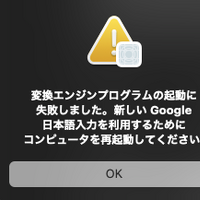
macOSでGoogle日本語入力のアップデートを行うと、アップデート完了後に再起動を要求されることがあります。 OSのアップデート以外にはこれ以外では殆ど再起動する必要がないわけですが、 Google日本語入力がちょくちょくアップデートして何度も再起動を要求されるので ちょっと直接なんとか出来ないかと思ってやってみました。
状況
Apple M1 Pro, macOS Sequola 15.7.3。 Google日本語入力のversionは3.336088.1。
Google日本語入力はHomebrewで管理していて、夜中とかに自動でbrew update && brew upgradeしています。
この後でIMEを変換しようとすると
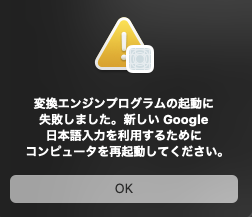
こんなポップアップが出て変換出来ない状態になります。
仕方なくしばらくの間一旦macOSの日本語入力に変更して使ったりしますが、 手が空いたら再起動してGoogle日本語入力に戻す、というのを繰り返していました。
ここ1年以内で始めて見た気もするし、昔もなんか変換できなくなって再起動したらできるようになった、ということもあった気もしますが、 なんか頻繁にアップデートして毎日のように再起動を要求されるようなこともあったりして 面倒なので再起動せずになんとか出来ないか、と。
できないならもういっそGoogle日本語入力をやめてmacOSの日本語入力に完全移行してもいいかなと思ったりもした位。
解決策
launchctlを使って関連プロセスを一旦消してから再度立ち上げます。
application.com.google.inputmethod.Japanese.XXXXXXXXX.XXXXXXXXXcom.google.inputmethod.Japanese.Convertercom.google.inputmethod.Japanese.Renderer
一番上のapplication...は最後に数字がついています。
これらをlaunchctl listを使って探してあったらlaunch remove。
その後、ConverterとRendererは再起動してやります。
1 2 3 4 5 6 7 8 9 10 11 12 13 14 | |
ConverterとRendererは試したときに無いときもあったりしました。
application...はIMEを使うと自動的に立ち上がります。
アクティビティモニタに
GooglejapaneseInput, GooglejapaneseInputConverter, GooglejapaneseInputRenderer
というこれらに対応するっぽいプロセスがあるのですが、
アクティビティモニタから終了させてもうまくいきませんでした。
この辺り、色々やってみた結果ですが、一度治ってしまうと状態を再現するのが難しいので
もしかしたらアクティビティモニタから消すのでもうまくいくのかもしれません。
(なにか勘違いしていたか、その時の状態は上のようにlaunchctl使ってもいずれにしろだめだっただけなのか)
とりあえずbrewでのアップデート時にはこれを実行するように追加しました。
Google日本語入力がApple Silicon Macをネイティブサポート
Googleの日本語入力システム「Google日本語入力」がApple Silicon Macをネイティブサポートし、Rosetta 2なしで利用可能に。 AAPL Ch.
これまでRosetta 2で動作していた事自体知りませんでしたが、つい最近Apple Silicon Macをネイティブサポートしたようです。
もしかするとこれによって上のようなアップデート問題が起こらないようになるのかもしれません。
というか時期的に、もしかするとこの辺の変更のために再起動が必要なアップデートが入っていただけなのかも。。。